
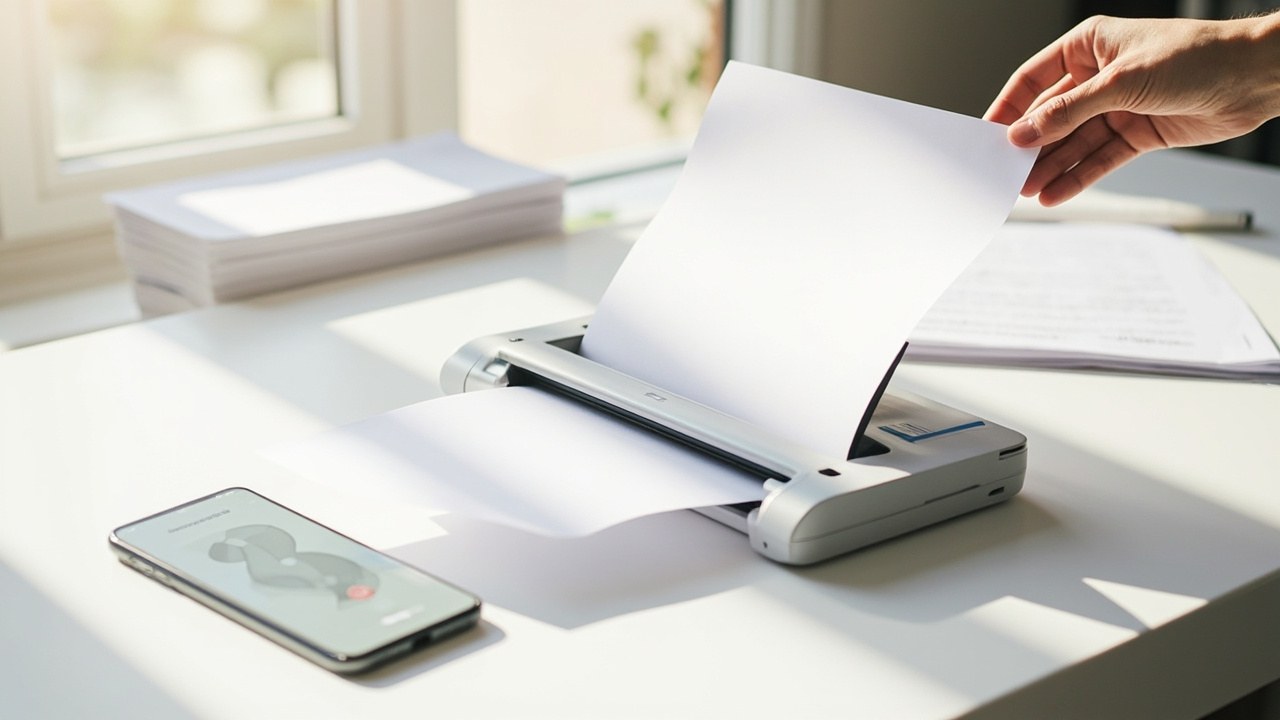
Як зробити скан копію: з чого почати і що обрати
Як зробити скан копію зараз доводиться не лише бухгалтерам і студентам, а й пенсіонерам, які оформлюють субсидію, батькам, що збирають пакет документів для школи, та підприємцям, котрі готують договір для клієнта. Паперові документи ще довго залишатимуться частиною нашого життя, але зберігати й передавати їх зручніше в цифрі. Саме тому просте сканування вже давно не справа на десять хвилин і не проблема лише для тих, у кого вдома стоїть окремий пристрій. Сьогодні вистачить смартфона, безкоштовного застосунка і рівної поверхні, щоб отримати придатний для друку та надсилання файл.
У Херсоні, як і в багатьох інших містах, люди часто стикаються з типовою ситуацією: треба терміново надіслати копію паспорта, свідоцтва про народження, довідки чи техпаспорта, а під рукою лише телефон. Можна, звісно, сфотографувати документ, але така «копія» часто має відблиски, обрізані кути й не приймається на порталах. Тому варто розібратися, як зробити скан копію правильно, а не «аби було», і які інструменти для цього справді працюють.
Цей матеріал розрахований на тих, хто хоче раз і назавжди закрити для себе питання сканування: від класичного офісного сканера до застосунків на телефоні, від формату PDF до вимог банків і державних сервісів. Без води, без хитрих термінів і без «поглиблення в тему заради самого поглиблення» — лише конкретні кроки, реальні приклади й корисні таблиці.
Основні способи зробити скан копію
Є три базові сценарії, з яких починається будь-яке сканування: вдома за допомогою окремого пристрою, в офісі через БФП (багатофункціональний пристрій) і «на ходу» через смартфон. У кожного з них свої плюси, обмеження й формати, які зазвичай вимагають установи. Нижче — порівняння, яке допоможе швидко обрати потрібний варіант.
| Спосіб | Що потрібно | Коли підходить | Типовий результат |
|---|---|---|---|
| Домашній/офісний сканер | Сканер або БФП, комп’ютер, драйвер | Великі обсяги, офіційні документи | PDF, JPEG, TIFF 200–600 dpi |
| Смартфон + застосунок | Телефон із камерою 8+ Мп, додаток (Adobe Scan, Microsoft Lens, «Дія») | Терміново, в дорозі, без доступу до сканера | PDF, JPEG 150–300 dpi |
| Онлайн-сервіс | Браузер, інтернет, завантаження файлу | Разове сканування, немає пристрою | PDF (можливі обмеження розміру) |
Зробити скан копію найпростіше саме з пристроєм, до якого ви звикли. Якщо вдома є навіть старий струменевий БФП Canon, Epson чи HP — скоріш за все, він усе ще здатний дати якісний результат. Проблема зазвичай не в залозі, а в драйверах і вмінні правильно виставити параметри.
Приклад із практики: знайома з Херсонської громади кілька років не могла «просканувати» свідоцтво про народження для оформлення спадщини, бо драйвер на старий принтер не ставився на Windows 11. Виявилося, досить було ввімкнути режим WIA (Windows Image Acquisition) у стандартному застосунку «Сканер» — і копія за 30 секунд лягла у форматі PDF. Це класичний випадок, коли проблема не в сканері, а в неправильному сценарії його використання.
Ще один приклад — студентка-медик, якій щомісяця треба надсилати копії залікових у деканат. Вона витрачала по 20 хвилин, поки знайшла зручний сценарій: Adobe Scan на телефоні автокроп і фільтр «документ» експорт у PDF надсилання листом. Тепер укладається в півтори хвилини на сторінку. Головне — не «який сканер крутіший», а який сценарій повторюваний і стабільний.
Основні правила для будь-якого способу:
- Обирайте мінімум 200 dpi для тексту і 300 dpi, якщо в документі є дрібний шрифт, печатки чи підписи.
- Для архіву зберігайте у форматі PDF/A або TIFF, для надсилання — PDF або JPEG.
- Не зберігайте скан копії у форматі BMP: файл виходить у 5–10 разів більший без жодної користі.
- Перевіряйте, чи видно всі кути документа і чи не заламані краї — це перша причина відмови у банках і ЦНАПах.
Сканування на комп’ютері: Windows і macOS
На Windows 10/11 вбудований застосунок «Сканер» або «Факси і сканування Windows» дозволяє зробити скан копію за лічені кроки. Підключаєте пристрій, відкриваєте «Пуск» вводите «Сканер» обираєте тип файлу (кольоровий, чорно-білий, фото) і роздільну здатність. Якщо пристрій підтримує автоподачу, можна сканувати відразу пачку до 20–35 аркушів. Це особливо зручно, коли треба перевести в цифру старі квитанції, чеки, договори оренди чи архівні фотографії.
На macOS шлях ще простіший: відкриваєте «Програми» «Утиліти» «Захоплення зображень» (Image Capture) або просто «Перегляд» «Файл» «Імпортувати зі сканера». Система сама підтягує драйвери для більшості моделей. macOS особливо зручний тим, що дозволяє миттєво зберігати скан у PDF без сторонніх програм, а також сканувати одразу в «Нотатки», «Пошту» або «Підпис».
Якщо ви робите скан копію регулярно, зверніть увагу на гарячі клавіші. На Windows: Ctrl + P (друк) «Microsoft Print to PDF» — це «дзеркало» сканера без зайвих програм. На macOS: ⌘ + S після сканування одразу зберігає файл у потрібному форматі. Ці маленькі хитрощі економлять хвилини, коли документів багато.
Сканування на телефоні: Adobe Scan, Microsoft Lens, «Дія»
Для смартфона вибір застосунка залежить від того, куди ви надсилатимете скан копію. Для банків і державних сервісів найчастіше підходять Adobe Scan і Microsoft Lens — обидва безкоштовні й підтримують українську. Вони автоматично визначають межі документа, вирівнюють перспективу, прибирають тіні й зберігають у PDF. Це значно краще, ніж просто фотографувати документ: банк або ЦНАП не «заверне» такий файл через відблиски чи обрізані кути.
У застосунку «Дія» також є вбудований сканер документів. Він особливо зручний для ID-карток, паспортів, водійських посвідчень і COVID-сертифікатів, але для довідок і довільних документів Adobe Scan або Microsoft Lens зазвичай дають зручніший результат. Головне — після сканування одразу переглянути, чи не «з’їла» автокропка частину підпису чи печатки.
Практичний крок за кроком на телефоні:
- Покладіть документ на рівну поверхню з контрастним тлом (краще темна підкладка під білим папером).
- Відкрийте застосунок і наведіть камеру так, щоб документ повністю вміщувався в кадр.
- Зачекайте, поки застосунок сам виділить краї документа і зробить знімок.
- Перевірте результат: чи всі кути «влізли», чи видно текст по краях.
- Оберіть формат: PDF для надсилання, JPEG для архіву, «оригінал» для друку.
Технічна частина: як влаштований сканер і чому dpi має значення
Щоб зробити скан копію правильно, корисно розуміти, що саме відбувається всередині пристрою. Більшість сучасних планшетних сканерів побудовані на основі CCD (Charge-Coupled Device) або CIS (Contact Image Sensor) матриці. CCD-моделі (типові для професійних і офісних моделей) дають вищу роздільну здатність і глибину кольору, CIS-моделі (у тонких домашніх сканерах і БФП) — компактніші й економніші, але трохи поступаються у відтворенні дрібних деталей. Дослідження International Imaging Industry Association (I3A, 2019) показує, що для архівного зберігання документів оптимальний діапазон — 300–600 dpi при 24-бітному кольорі.
Роздільна здатність (dpi — dots per inch) визначає, скільки точок припадає на один дюйм зображення. Для простого тексту достатньо 200 dpi, для офіційних документів із печатками — 300 dpi, для архівних копій — 400–600 dpi. Збільшувати dpi «про всяк випадок» не варто: файл стає у 4 рази більшим при підвищенні з 200 до 400 dpi без помітного виграшу на екрані.
Глибина кольору впливає на те, наскільки точно передаються відтінки. Для документів із кольоровими печатками чи графіками оптимально 24 біти (16,7 мільйона кольорів). Для чорно-білих текстів можна використовувати 1-бітний режим — це різко зменшує розмір файлу і водночас зберігає чіткість.
Цікавий факт: перший комерційний планшетний сканер для офісного використання — це модель Ricoh IS-400, випущена в 1988 році. Він важив близько 12 кг і підключався до комп’ютера через паралельний порт. Сучасні CIS-сканери важать 1,5–2 кг і споживають у 20–30 разів менше енергії. Це добрий приклад того, як фізика та електроніка «стиснули» складний пристрій до розмірів невеликої коробки, яка стоїть удома на столі.
Якщо ви скануєте великі обсяги, зверніть увагу на технологію ADF (Automatic Document Feeder) — автоподачу паперу. Вона дозволяє завантажити 20–50 аркушів і піти готувати собі чай, поки пристрій працює. Це особливо актуально для бухгалтерів, юристів, архіваріусів та всіх, хто працює з паперовими масивами.
Формати файлів: коли що обирати
Вибір формату — це не «настроювання заради настроювання», а конкретне рішення, яке впливає на розмір, якість і сумісність. Ось основні варіанти, з якими ви зустрічатиметесь найчастіше:
- PDF — стандарт для документообігу. Підтримує багатосторінковість, захист паролем, стиснення. Ідеальний для надсилання в банки, державні сервіси, контрагентам.
- JPEG — підходить для односторінкових документів і архівування. Менший за розміром, але «втрачає» якість при повторному збереженні.
- TIFF — використовується для архівного зберігання, друку та юридично значущих документів. Файл великий, але без втрат якості.
- PNG — рідко для документів, частіше для сканів із прозорим фоном, наприклад підписів і печаток.
Практичне правило: якщо ви надсилаєте документ — робіть PDF; якщо архівуєте — TIFF або PDF/A; якщо вам потрібно «вставити» скан у Word чи Excel — JPEG або PNG. Це проста логіка, яка заощаджує години переробок.
OCR: як зробити скан «пошуковим»
Звичайний скан — це «картинка» документа. Якщо вам потрібно редагувати текст, шукати слова чи копіювати дані, потрібне розпізнавання (OCR — Optical Character Recognition). Adobe Acrobat Pro, ABBYY FineReader і навіть безкоштовний Google Drive з вбудованим OCR здатні перетворити скан на текстовий документ. Дослідження ICDAR (International Conference on Document Analysis and Recognition, 2021) показало, що сучасні OCR-системи досягають точності 98–99% для друкованого українського тексту високої якості.
Щоб підвищити точність OCR, робіть скан у 300 dpi, чорно-білому режимі, без тіней і викривлень. Якщо документ має рукописний текст, точність OCR падає до 70–85% і потребує ручної перевірки. Для державних і юридичних документів рекомендують використовувати спеціалізовані рішення, такі як ABBYY FineReader для України, які «знають» особливості вітчизняних бланків і штампів.
Сценарії сканування для конкретних задач
Нижче — готовий «покроковий план» для типових життєвих ситуацій. Кожен сценарій містить мінімальний набір дій, час і рекомендовані параметри.
Сценарій 1: паспорт або ID-картка для банку
Банки зазвичай вимагають PDF, 200–300 dpi, кольоровий режим, всі сторінки документа. Якщо є автоподача, скануйте одразу обидві сторони. Перевірте, чи видно серію та номер, підпис, фотографію і захисну голограму. Файл має бути не більше 5–10 МБ — це обмеження більшості інтернет-банків.
Час: 1–2 хвилини на сторінку. Бюджет: безкоштовно (Adobe Scan, Microsoft Lens, «Дія»). Складність: мінімальна.
Сценарій 2: договір оренди квартири
Зазвичай це багатосторінковий документ із підписами сторін. Скануйте в PDF, 300 dpi, кольоровий режим. Зробіть окремий файл для кожного підписаного примірника. Після сканування перегляньте кожну сторінку — часто пристрої пропускають порожні або «злипають» дві сторінки в одну.
Час: 5–7 хвилин на 5–7 сторінок. Бюджет: безкоштовно, якщо є сканер. Складність: низька.
Сценарій 3: шкільні документи для зарахування дитини
Це зазвичай свідоцтво про народження, медична довідка, форма 086/о, карта щеплень. Скануйте кожен документ окремим файлом, називайте зрозуміло: «Svidotstvo_pro_narodzhennya.pdf», «Dovidka_086.pdf». Це економить час і вам, і працівникам школи.
Час: 10–15 хвилин на повний пакет. Бюджет: безкоштовно. Складність: мінімальна.
Сценарій 4: архів сімейних фотографій і документів
Тут варто використовувати 600 dpi, 24-бітний колір, TIFF або PNG для фото, PDF/A для документів. Зберігайте на зовнішньому SSD або в хмарному сховищі. Робіть резервну копію — це вже не питання зручності, а питання збереження історії.
Час: 30–60 хвилин на альбом. Бюджет: потрібен зовнішній диск. Складність: середня.
Сценарій 5: фінансова звітність для ФОП
Використовуйте 300 dpi, чорно-білий режим (економить місце), PDF. Перевіряйте, чи видно номер і дату документа, підпис, печатку (за наявності). Зберігайте у хмарі з подвійною авторизацією.
Час: 3–5 хвилин на документ. Бюджет: безкоштовно. Складність: низька.
Сценарій 6: сканування старих книг
Для книг без пошкоджень використовуйте спеціальні «книжкові» сканери або планшетний сканер із притискним пристроєм. Якщо є тільки телефон, робіть знімки з рівномірним боковим освітленням. Не намагайтеся «вигнути» сторінку — це спотворює текст і робить OCR неможливим.
Час: 10–15 хвилин на розворот. Бюджет: від 0 до кількох тисяч гривень (залежно від обладнання). Складність: середня.
Сценарій 7: сканування чеків і квитанцій для податкової
Чеки швидко вицвітають, тому скануйте одразу після покупки. 200 dpi, чорно-білий режим, PDF. Деякі застосунки банків автоматично роблять скан чека під час оплати — це ще простіше.
Час: 30 секунд на чек. Бюджет: безкоштовно. Складність: мінімальна.
| Сценарій | Dpi | Режим | Формат | Орієнтовний час |
|---|---|---|---|---|
| Паспорт, ID-картка | 200–300 | Колір | 1–2 хв | |
| Договір оренди | 300 | Колір | 5–7 хв | |
| Шкільні документи | 200 | Колір | 10–15 хв | |
| Архів фотографій | 600 | Колір 24 біт | TIFF, PDF/A | 30–60 хв |
| Фінансова звітність ФОП | 300 | Чорно-білий | 3–5 хв | |
| Старі книги | 400–600 | Колір | PDF, TIFF | 10–15 хв/розворот |
| Чеки та квитанції | 200 | Чорно-білий | 30 с/документ |
Світові стандарти та українські реалії
У різних країнах вимоги до цифрових копій документів різняться, і це варто знати, якщо ви працюєте з іноземними партнерами або подаєте документи в міжнародні організації. Загальні підходи формуються через рекомендації ISO, а локальні вимоги залежать від регуляторів і національних стандартів.
Європейський підхід (ЄС)
Європейський Союз спирається на регламент eIDAS, який регулює електронну ідентифікацію та довірчі послуги. Вимоги до сканів: мінімум 300 dpi, підтримка PDF/A-2, контроль цілісності документа, можливість кваліфікованого електронного підпису. Це робить просте фото документа недостатнім для багатьох офіційних процедур — потрібен або кваліфікований електронний підпис, або нотаріально посвідчена копія.
У Німеччині, наприклад, державні установи приймають лише PDF/A-1a або PDF/A-2u з вбудованим OCR-шаром. У Франції додатково вимагають метадані з датою створення та геолокацією (для нотаріальних копій).
Американські стандарти (США)
У Сполучених Штатах діє федеральний стандарт NARA і рекомендації FDA для медичних документів. Для податкових документів IRS приймає скан у PDF, JPEG і TIFF із роздільною здатністю від 200 dpi. Для медичних карток — мінімум 300 dpi, відповідність HIPAA, повне шифрування під час зберігання і передавання.
Цікаво, що в США судова практика визнає скан копію паперового документа оригіналом за умови, що вона зроблена в процесі звичайної ділової активності та не має ознак підробки. Це важливий прецедент для українського правозастосування, де цифрові копії поки що часто трактуються як «допоміжні».
Українська практика
В Україні вимоги до сканів регулюються кількома нормативними актами: Закон «Про електронні документи та електронний документообіг», накази Міністерства юстиції, стандарти ДСТУ ISO/IEC. На практиці більшість державних сервісів (ЦНАП, «Дія», ДПС, банки) приймають PDF 200–300 dpi, обсягом до 5–10 МБ. З 2023 року в Україні поступово запроваджується обов’язковий електронний підпис для офіційних документів, що зменшує потребу в «паперових» скан-копіях.
Українські банки зазвичай не вимагають занадто високої роздільної здатності, але обов’язково перевіряють чіткість підпису, печатки, номерів і серій документів. Якщо ви надсилаєте скан паспорта у форматі JPEG, є ризик, що банк попросить переробити у PDF. Краще одразу робити у PDF.
Чому Україна рухається до єдиного стандарту
Інтеграція з європейським цифровим простором вимагає гармонізації стандартів. Це означає, що з кожним роком вимоги до якості, безпеки та юридичної значущості цифрових копій зростатимуть. Вже зараз Дія та інші державні сервіси переходять на PDF/A-2, а для медичних документів — на DICOM-подібні формати з повним шифруванням.
Типові помилки під час сканування і як їх уникнути
Серед найчастіших проблем, з якими стикаються користувачі, — відблиски, обрізані кути, неправильна орієнтація, занадто низька роздільна здатність, файли у форматі BMP і «втрачені» підписи. Кожна з цих помилок може стати причиною відмови в установі. Ось як їх уникнути.
По-перше, завжди перевіряйте, чи видно всі чотири кути документа. Автокропка застосунків іноді «відкушує» поля, на яких є печатки або підписи. По-друге, уникайте спалаху — він робить відблиск на глянцевому папері. Краще скористатися м’яким боковим освітленням. По-третє, робіть скан одразу у форматі PDF — це зменшує кількість «переробок» у майбутньому.
Ще одна поширена помилка — зберігати скан копії на робочому столі. Через рік ви не зможете їх знайти. Заведіть окрему папку «Документи» або «Скан копії» з підпапками за типом: «Паспорти», «Договори», «Медичні», «Фінанси». Це економить години пошуку в майбутньому.
Якщо ви регулярно скануєте один тип документа (наприклад, акти виконаних робіт), створіть шаблон імені файлу: «Akty_2026_IV_kvartal.pdf» або «Dogovir_orenda_2026-08-15.pdf». Це дозволить швидко знаходити потрібне навіть через кілька років.
Еволюція сканування: від фотокопій до хмарних рішень
Історія сканування починається в 1902 році, коли німецький фізик Артур Корн запатентував перший фотоелектричний сканер для передавання зображень. Його пристрій використовував селенову фотоелементну пластину, яка перетворювала світло на електричний сигнал. Спочатку це працювало лише з чорно-білими зображеннями, але вже в 1920-х роках технологія дозволила передавати факсимільні повідомлення через телефонні лінії.
У 1970-х роках, з появою мікропроцесорів, почали з’являтися перші офісні сканери. Xerox 6500, випущений у 1975 році, важи близько 40 кг і коштував як новий автомобіль. Проте він міг за лічені хвилини перетворити документ на цифровий файл і зберегти його на магнітну стрічку. Це був справжній прорив, хоча для масового користувача технологія залишалася недоступною ще 20 років.
У 1990-х роках почалася ера домашніх сканерів. Перші моделі підключалися через SCSI-порт, мали роздільну здатність 300 dpi і підтримували лише чорно-білий режим. Справжній «вибух» стався в 2000-х, коли з’явилися доступні USB-сканери з 600 dpi і кольоровим режимом. Ціни впали з $500–1000 до $50–100, і сканери стали звичною частиною домашнього обладнання.
У 2010-х роках ринок «поглинули» смартфони. Adobe Scan, CamScanner, Microsoft Lens та інші застосунки перетворили камеру телефона на повноцінний сканер. Сьогодні, за даними International Data Corporation (IDC, 2023), понад 60% документів у світі вперше оцифровуються саме через смартфони. Це змінило логіку ринку: виробники БФП тепер позиціонують свої пристрої як «друкарські станції для офісу», а не як сканери.
Сучасний етап розвитку — це хмарні рішення з вбудованим OCR, автоматичною категоризацією документів і навіть розпізнаванням підписів. Google Drive, Dropbox, OneDrive «навчилися» автоматично розпізнавати текст у завантажених сканах і робити їх пошуковими. Це означає, що незабаром ми зможемо знаходити документи за змістом, а не за назвою файлу.
Часті запитання (FAQ)
Чи можна зробити скан копію без сканера?
Так. Сучасні смартфони з 8-мегапіксельною камерою і застосунки Adobe Scan, Microsoft Lens або «Дія» дозволяють зробити скан копію практично будь-якого документа. Головне — рівне освітлення, контрастна підкладка і відсутність відблисків.
Який формат краще: PDF чи JPEG?
Для надсилання в банки, державні установи та контрагентам обирайте PDF — він підтримує багатосторінковість і не «псується» при пересиланні. JPEG підходить для односторінкових документів і архівування, але «втрачає» якість при повторному збереженні.
Яка роздільна здатність оптимальна для офіційних документів?
Для більшості документів — 300 dpi, для архівного зберігання — 400–600 dpi. Збільшувати dpi «про всяк випадок» не варто: файл стає в 4 рази більшим при підвищенні з 200 до 400 dpi без помітного виграшу на екрані.
Чому банк не приймає фото паспорта замість скан копії?
Фото часто має відблиски, обрізані кути, неправильну перспективу. Скан копія, зроблена через Adobe Scan або сканер, вирівнює документ, прибирає тіні і зберігає в PDF. Це юридично і технічно значно надійніше.
Як зробити одну скан копію з двостороннього документа?
Більшість БФП підтримують двостороннє сканування (duplex). Якщо ваш пристрій не має duplex, скануйте кожну сторінку окремо, а потім об’єднайте у PDF через Adobe Acrobat, «Малый редактор PDF» або онлайн-сервіс Smallpdf.
Чи можна зробити скан копію з водяним знаком?
Так, але водяний знак має наноситися поверх готового скану, а не вбудовуватися в документ під час сканування. Це робиться у будь-якому графічному редакторі або в Adobe Acrobat. Водяний знак не повинен закривати ключову інформацію: підпис, печатку, номер.
Скільки часу зберігати скан копії?
Офіційні документи (договори, фінансові) — мінімум 3 роки, для деяких категорій — до 75 років. Медичні документи — довічно або до моменту знищення за встановленою процедурою. Сімейний архів — скільки вважаєте за потрібне, але обов’язково робіть резервну копію.
Чи безпечно завантажувати скан копії в хмарні сервіси?
Загалом так, якщо сервіс використовує шифрування під час передавання і зберігання (TLS 1.2+ і AES-256). Для особливо чутливих документів (паспорт, ІПН, медичні картки) додатково шифруйте файл паролем і надсилайте пароль окремим каналом зв’язку.
Чим відрізняється скан від фотокопії?
Фотокопія — це паперова копія, зроблена на копіювальному апараті. Скан копія — це цифровий файл, який можна зберігати, редагувати, надсилати. З юридичного погляду скан копія, зроблена з оригіналу, має таку саму силу, що й фотокопія, але її простіше зберігати й передавати.
Підсумок і практичний чек-лист
Зробити скан копію — це не складно, якщо знати базові принципи: обрати правильний інструмент, виставити оптимальні параметри, перевірити результат і зберегти файл у зрозумілому місці. Для термінових випадків вистачить смартфона з Adobe Scan, для великих обсягів — домашнього БФП зі сканером, для архіву — планшетного сканера з роздільною здатністю 600 dpi.
Мінімальний чек-лист, перш ніж натиснути «зберегти»:
- Документ повністю в кадрі, без обрізаних кутів.
- Видно підпис, печатку, серію та номер.
- Роздільна здатність — не менше 200 dpi (для тексту) і 300 dpi (для документів із печатками).
- Файл збережено у форматі PDF для надсилання або TIFF/PDF/A для архіву.
- Ім’я файлу зрозуміле і відображає зміст документа.
- Резервна копія є на зовнішньому носії або в хмарі.
Якщо щось пішло не так — не переробляйте 20 разів. Простіше виставити правильні параметри спочатку, ніж «полювати» на кожен відблиск. Сканування — це навичка, яка швидко стає автоматичною. Через тиждень практики ви робитимете якісну скан копію швидше, ніж заварюєте собі чай.
Залишити відповідь